
 发布时间:2026-05-15
 阅读量:72,540
隐私屏能在远程时把被控的物理屏幕变黑,防止旁人偷看你在操作什么。连接后在工具栏开启「隐私屏/黑屏」,可配合「锁定被控键鼠」防止本地有人乱动。自定义隐私屏可设显示的画面或仅黑屏。部分机型需支持的显卡或驱动。
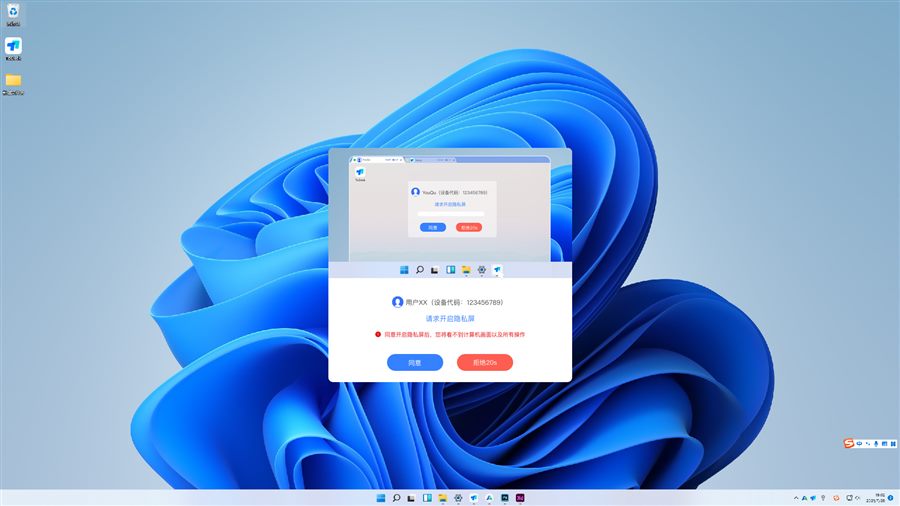
远程办公时最怕被控那头有人围观屏幕。隐私屏就是为此设计的:你在这头正常操作,被控端的实体显示器是黑的。
怎么开
- 连接成功后,在顶部工具栏找到「隐私屏 / 黑屏」并开启。
- 同时开「锁定被控键盘鼠标」,防止本地有人趁机操作。
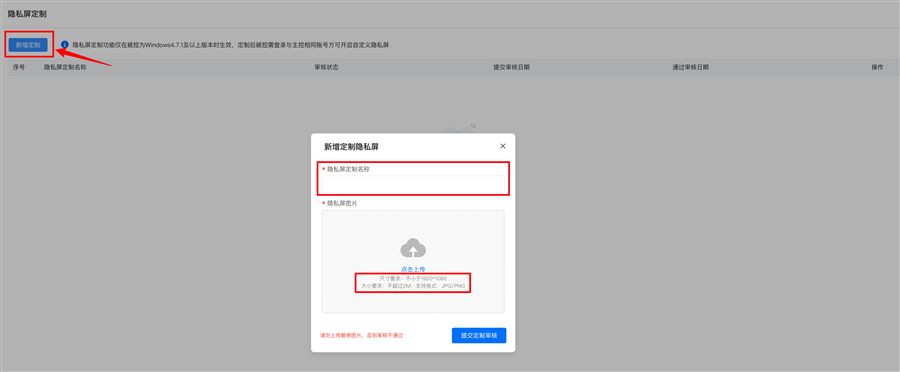
- 自定义隐私屏:在设置里可选仅黑屏,或显示自定义的画面/文字。
注意事项
- 隐私屏依赖显卡/驱动支持,部分机型可能需要安装对应驱动才能硬件黑屏。待核实
- 不支持硬件黑屏的设备,可用「锁屏 + 锁定键鼠」作为替代方案。
- 远程结束后被控端自动恢复正常显示。
资料来源
- ToDesk 帮助中心 · 隐私屏
- ToDesk 官方帮助中心