
 发布时间:2026-05-18
 阅读量:68,930
远程 Mac 用一阵自动黑屏,多是 Mac 进入休眠/息屏,或屏幕录制权限被系统回收。把 Mac 电源设为不睡眠、给 ToDesk 补齐「屏幕录制 + 辅助功能」权限、开启无人值守让息屏后仍可唤醒。系统大版本更新后常需重新授权。
「远程 Mac 一开始好好的,过一会就黑屏连不了」——这是 Mac 被控的高频问题,根子多在系统的省电和权限机制。
处理办法
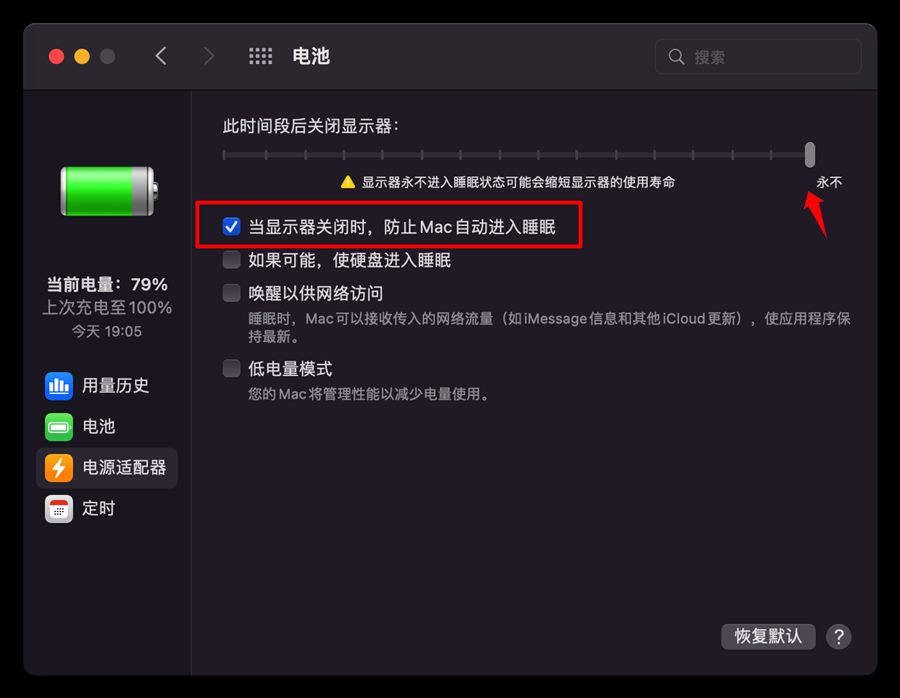
- 被控 Mac:「系统设置 → 锁定屏幕 / 电池」,把无操作后进入睡眠设为「永不」(至少接电源时),关掉合盖睡眠。
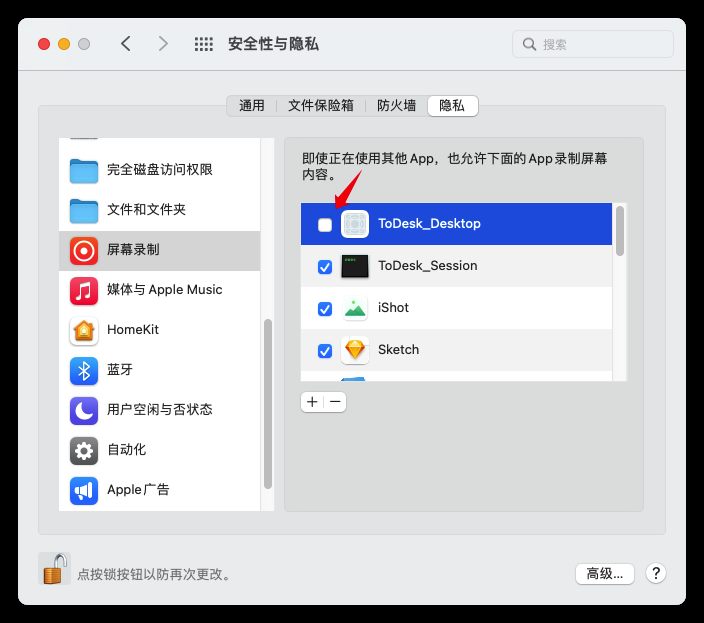
- 「系统设置 → 隐私与安全性」给 ToDesk 补齐「屏幕录制」+「辅助功能」权限,系统大版本更新后常被重置,需重新授权。
- 开启 ToDesk 的无人值守,让 Mac 息屏后仍可被远程唤醒画面。
- Apple 芯片 Mac 用对应架构的最新版 ToDesk;首次加载系统扩展要在安全性里允许。
- 外接显示器或用"防止睡眠"设置,避免合盖/息屏断连。
如果是刚连上就黑屏(不是用一阵才黑),优先查屏幕录制权限有没有给;权限没给的典型表现就是黑屏、卡加载、控不了。
资料来源
- ToDesk 帮助中心 · Mac 自动黑屏
- ToDesk 官方帮助中心