
 发布时间:2026-05-22
 阅读量:132,870
连上是黑屏但还能操作,说明连接是通的,只是画面没采集到——最常见是权限不足(Windows 没用管理员、Mac 没给屏幕录制权限)或显卡问题。花屏则多是显卡驱动或编码。按权限 → 显卡 → 画质的顺序排。
黑屏和花屏是两类问题,但常一起被问到。先记住一个关键判断:黑屏时如果鼠标还能动、还能操作,就不是没连上,而是画面没被采集到。
黑屏:按这个顺序排
- 被控端用管理员权限运行 ToDesk:Windows 上权限不足最容易导致连上黑屏,右键「以管理员身份运行」。
- Mac 授权:到「系统设置 → 隐私与安全性」把「屏幕录制」和「辅助功能」都给 ToDesk 打勾,改完重启 ToDesk。
- 独显/双显卡电脑:更新显卡驱动,全屏游戏或独显应用容易黑屏,可尝试切核显输出。
- 锁屏/登录界面黑屏:开启无人值守并允许登录界面显示,或先让对方解锁。
- 特定程序黑屏:某些带 DRM 版权保护的播放器、银行安全控件会主动黑屏,属保护机制,最小化那个窗口即可。
花屏、雪花、撕裂、偏色
- 先更新被控端显卡驱动到最新。
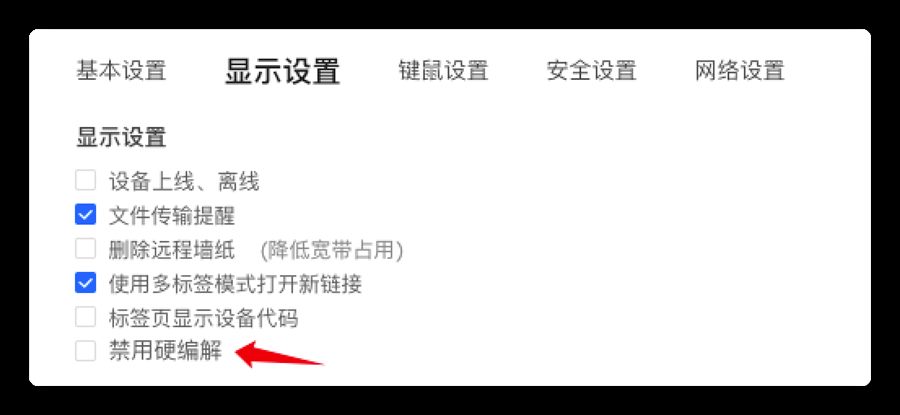
- 在画质设置里关掉硬件加速或切换编码方式(H.265 ↔ H.264)再看。
- 弱网下高码率丢包也会花屏,降低分辨率和画质。
- 偏色/颜色不对:关掉「真彩/HDR」或切换色彩模式。
- 局部有残影不刷新:断开重连一次刷新画面。
如果是连上就黑屏且完全动不了,先排查是不是根本没连上(看两端在线状态),再按上面权限项处理。
资料来源
- ToDesk 帮助中心 · 黑屏花屏
- ToDesk 官方帮助中心