
 发布时间:2026-06-18
 阅读量:154,902
远程卡顿九成是网络问题,其次才是画质设置和被控端性能。按「先测网络 → 调画质为流畅优先 → 关被控特效 → 开硬件编码」的顺序处理,绝大多数卡顿能明显改善。能插网线就别用弱 Wi-Fi。
「明明网速不慢,怎么远程还是一顿一顿?」这是 ToDesk 用户最常问的问题。要理解:远程的流畅度 = 网络质量 + 画质设置 + 被控端性能,三者里网络是地基。
第一步:判断是不是网络问题
- 看两端的网络:只要有一方在信号差的 Wi-Fi、4G/5G 流量、或跨省跨境连接,延迟就会明显。
- 快速验证:让被控端换成网线或更强的网络,卡顿明显缓解就说明是网络。
- 主控端别同时挂大流量下载、在线视频,带宽被抢也会卡。
第二步:调画质设置
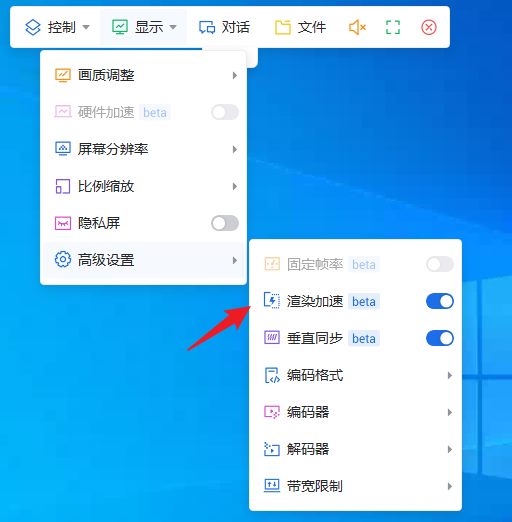
连接成功后,点顶部工具栏的「画质」,选「流畅优先」,或自定义把分辨率、帧率、画质往下调。清晰度和流畅度是一对跷跷板,卡的时候优先保流畅。
第三步:被控端优化
- 关掉被控端的桌面动画、透明特效、动态壁纸,这些很吃编码带宽。
- 被控端有独立显卡的,开硬件编码/硬件加速,把编解码交给显卡,比 CPU 软编码又快又不发热。
- 被控端别开着一堆吃资源的程序,性能留给远程画面。
还嫌不够?ToDesk 性能版/游戏版支持更高帧率(最高 360FPS)和低延迟专属线路,跨省、跨境或玩游戏、剪辑时,升级线路的提升会很明显。
资料来源
- ToDesk 帮助中心 · 远程卡顿延迟
- ToDesk 官方帮助中心