
 发布时间:2026-07-10
 阅读量:98,213
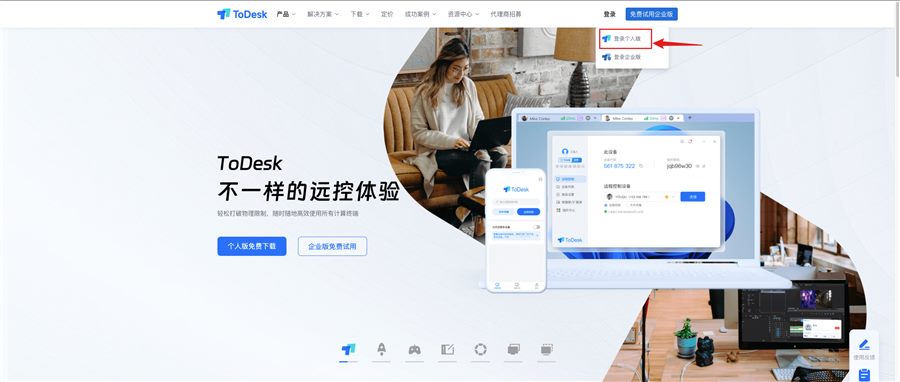
认准官网 todesk.com 下载最稳妥,官方渠道无广告、无捆绑、有数字签名。ToDesk 覆盖 Windows、Mac、Linux、Android、iOS、鸿蒙全平台,按你的系统选对应安装包即可,被控端和主控端装同一个程序。
很多人第一步就踩坑:在搜索引擎里随便点一个下载站,装完一堆全家桶,甚至是被篡改的版本。ToDesk 的正确下载姿势其实只有一个——去官网。
官方下载入口
- 个人版:在 ToDesk 官网下载页(todesk.com/download.html),Windows / Mac / Linux / Android / iOS 都在这一页。
- 企业版:走企业版官网(enterprise.todesk.com/download),独立账号体系,适合企业统一管理。
- iOS / iPadOS 也可直接在 App Store 搜「ToDesk」安装。
各平台怎么选
| 平台 | 说明 |
|---|---|
| Windows | 常规选完整版;老旧机器或只想临时被控可用精简的 Lite 版。待核实具体版本名以官网为准。 |
| Mac | 分 Apple 芯片与 Intel,官网会自动识别,选对应架构的 .pkg。 |
| Linux | 按发行版选 deb / rpm / 国产系统(统信、麒麟等)对应包。 |
| Android / 鸿蒙 | 安卓 apk 或应用市场安装;鸿蒙装鸿蒙版。 |
| iOS / iPadOS | App Store 安装,主要作主控端使用。 |
小结:主控端(你操作的这台)和被控端(要被远程的那台)装的是同一个 ToDesk,不用找"控制端/被控端"两个不同程序。
装完打不开或被拦?
- Windows 被 SmartScreen/杀软拦:确认是官网包后放行,或右键「以管理员身份运行」。
- Mac 提示"来自身份不明开发者":在「系统设置 → 隐私与安全性」里点「仍要打开」。
- 安卓提示风险:来自官网的 apk 允许安装即可,务必别装来路不明的包。
资料来源
- ToDesk 官网下载页
- ToDesk 官方帮助中心
已是第一篇远程过程中卡顿、延迟怎么解决? ›