
 发布时间:2026-04-06
 阅读量:58,330
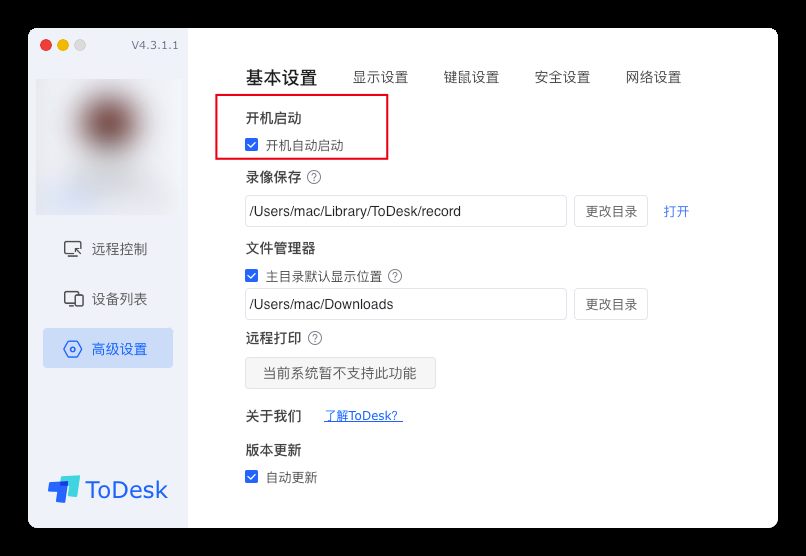
ToDesk 支持开机自启动,在「设置 → 常规」里勾选「开机启动/随系统启动」即可。想做无人值守长期在线,务必同时开自启 + 安全密码/免密。自启没生效多是被任务管理器禁用或杀软拦截;安卓需另给自启和后台常驻权限。
开机自启是无人值守的前提——电脑一开机 ToDesk 就在后台待命,你才能随时连进去。
怎么开
- Windows / Mac:ToDesk「设置 → 常规」里勾选「开机启动 / 随系统启动」;Mac 也可在系统「登录项」里允许。
- 安卓:除了 App 内开启,还要在系统里给 ToDesk 自启动 + 后台常驻权限,否则会被清理。
自启没生效?
- Windows 打开任务管理器「启动」页,确认 ToDesk 没被禁用。
- 检查杀毒/优化软件有没有拦截自启项,放行 ToDesk。
- 企业批量部署可用安装参数/组策略统一设置自启和服务模式。
开机自启只解决"开机后在线",要人不在也能免密连,还需配安全密码或同账号免密,见无人值守专项。
资料来源
- ToDesk 帮助中心 · 开机自启动
- ToDesk 官方帮助中心