
 发布时间:2026-06-25
 阅读量:118,640
无人值守=免密远程:在被控端设一个安全密码,或登录同一账号并开启免密,之后连自己的设备就不用对方确认。前提是被控端开机自启、常驻在线、不休眠。安卓手机支持无人值守,但需常驻后台并授予相应权限,部分机型要加系统白名单。
无人值守是长期远控自己设备(家里主机、公司电脑、服务器)的核心。它让你在对方无人操作时也能直接连进去。
两种设置方式
- 安全密码方式:被控端「设置 → 安全」里设一个安全密码,之后用"设备代码 + 安全密码"连接,无需对方点确认。
- 同账号免密方式(更省事):被控端登录你自己的 ToDesk 账号,设备进入你的设备列表,开启免密后连自己的设备直接进。
让被控端保持可连
- 开启开机自启动(设置 → 常规)。
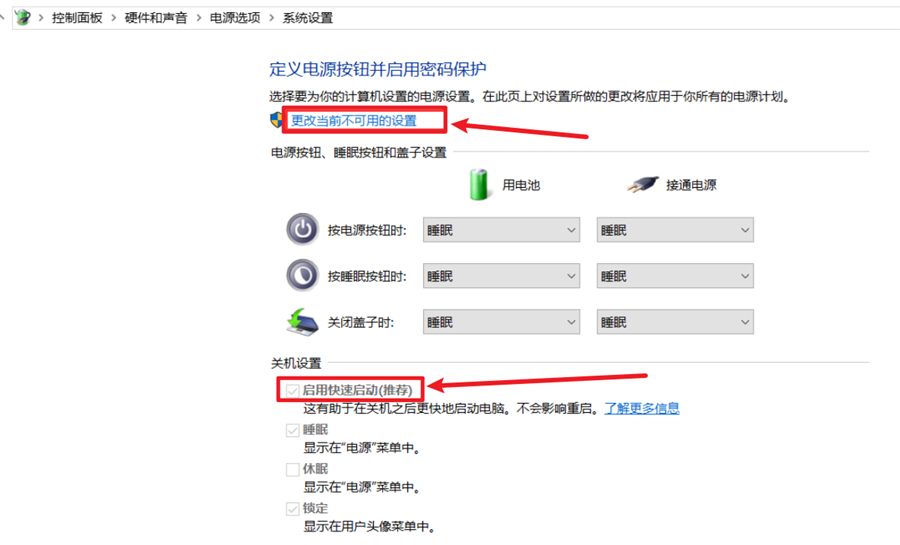
- 电源设置里把睡眠/休眠设为「从不」(至少接电源时),Windows 关掉快速启动、Mac 关合盖睡眠。
- 保证不断电、不断网,无人值守机建议插网线 + 长供电。
安卓手机的无人值守
安卓支持无人值守,但受系统后台管理限制,要点:
- 给 ToDesk 授予自启动、后台常驻、忽略电池优化权限。
- 在系统「电池 → 应用启动管理」里把 ToDesk 设为手动管理、全部允许(加白名单)。
- 被控还需无障碍 + 录屏权限(见安卓权限专项)。
- 小米/华为/OV 等品牌对后台限制较严,务必逐项放行,否则 App 被杀就离线。
无人值守相当于给设备开了一扇常开的门,安全密码要设强,并建议同时开启二次安全验证、限制可连接的账号。
资料来源
- ToDesk 帮助中心 · 无人值守/免密
- ToDesk 官方帮助中心