
 发布时间:2026-06-11
 阅读量:93,260
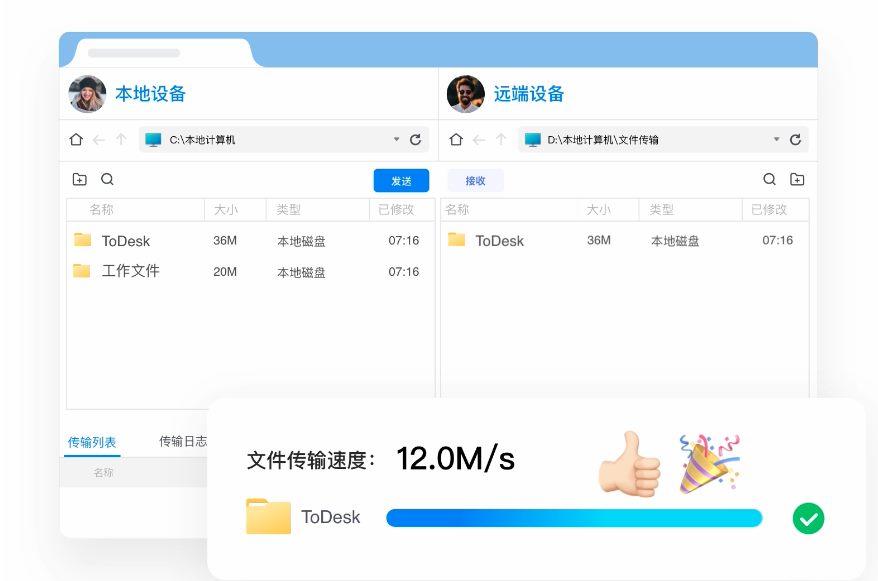
文件传输入口在连接工具栏的「文件」,也可用设备列表里的「文件传输」不连接直接传,或用文件中心做云中转(手机电脑互传方便)。大文件慢受带宽限制,会员有专属高速服务器;传输失败多因断网、权限或杀软扫描。
ToDesk 传文件有好几种方式,选对了又快又稳。
三种传输方式
| 方式 | 怎么用 | 适合场景 |
|---|---|---|
| 文件传输窗口 | 连接后点工具栏「文件」,或设备列表里选「文件传输」(可不进桌面) | 在两台已配对设备间收发文件 |
| 拖拽 / 复制粘贴 | 直接把文件拖到对方窗口,或 Ctrl+C/V | 临时传少量小文件 |
| 文件中心 | 上传到云中转,另一台设备下载 | 手机↔电脑互传、不方便直连时 |
传过去的文件在哪
默认落在对方的下载目录 / ToDesk 接收目录,传输窗口里能看到具体保存路径。整个文件夹也可以直接选中传,会保持目录结构。
慢 / 失败怎么办
- 大文件慢:受两端带宽限制,弱网必然慢。ToDesk 会员/专业版有专属高速传输服务器,大文件提速明显。
- 传到一半断:多是网络波动,换稳定网络重传。
- 被控端管理员运行,否则可能没权限写入目标目录。
- 关掉杀软对传输文件的实时扫描,它会拖慢甚至中断。
- 确认目标磁盘空间充足。
资料来源
- ToDesk 帮助中心 · 文件传输
- ToDesk 官方帮助中心