
 发布时间:2026-04-30
 阅读量:43,910
远程打印没反应:先分清用被控端还是本地打印机,确认打印机映射/远程打印功能已开、两端驱动都装好、选对目标打印机,队列卡住就清一下。远程摄像头打不开:检查系统摄像头权限、是否被其他程序占用,被控端以管理员运行。
打印和摄像头都属于"外设透传",出问题多在功能开关、驱动和权限上。
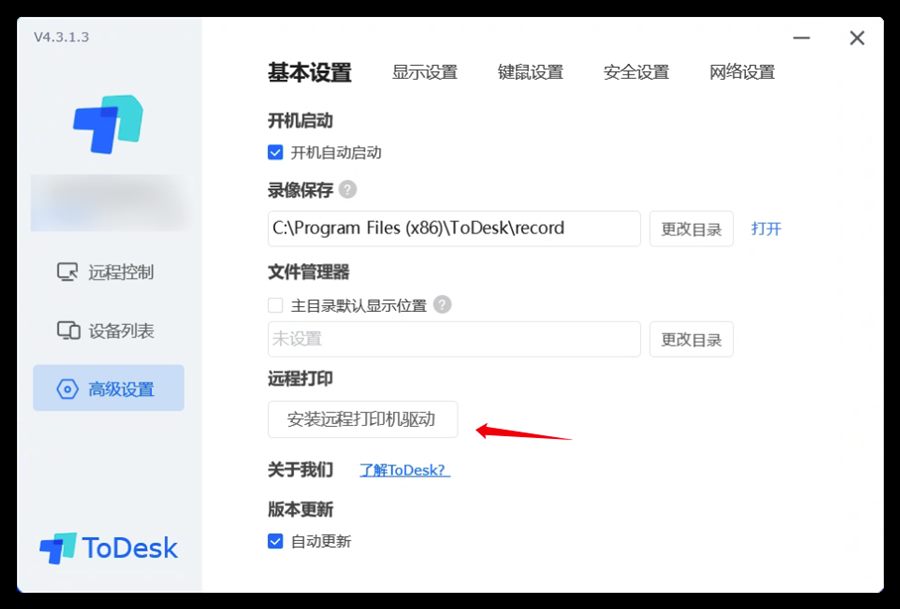
远程打印点了没反应
- 先想清楚:你要打到被控端的打印机,还是把被控的文档打到本地打印机?别搞混。
- 在支持的版本里开启打印机映射 / 远程打印功能。
- 两端各自的打印机驱动都要装好、能正常打印。
- 选对目标打印机;打印队列卡住就清空队列重试。
- 权限不足时被控端以管理员运行 ToDesk。功能不支持时可先把文件传过去在本地打。
远程摄像头打不开
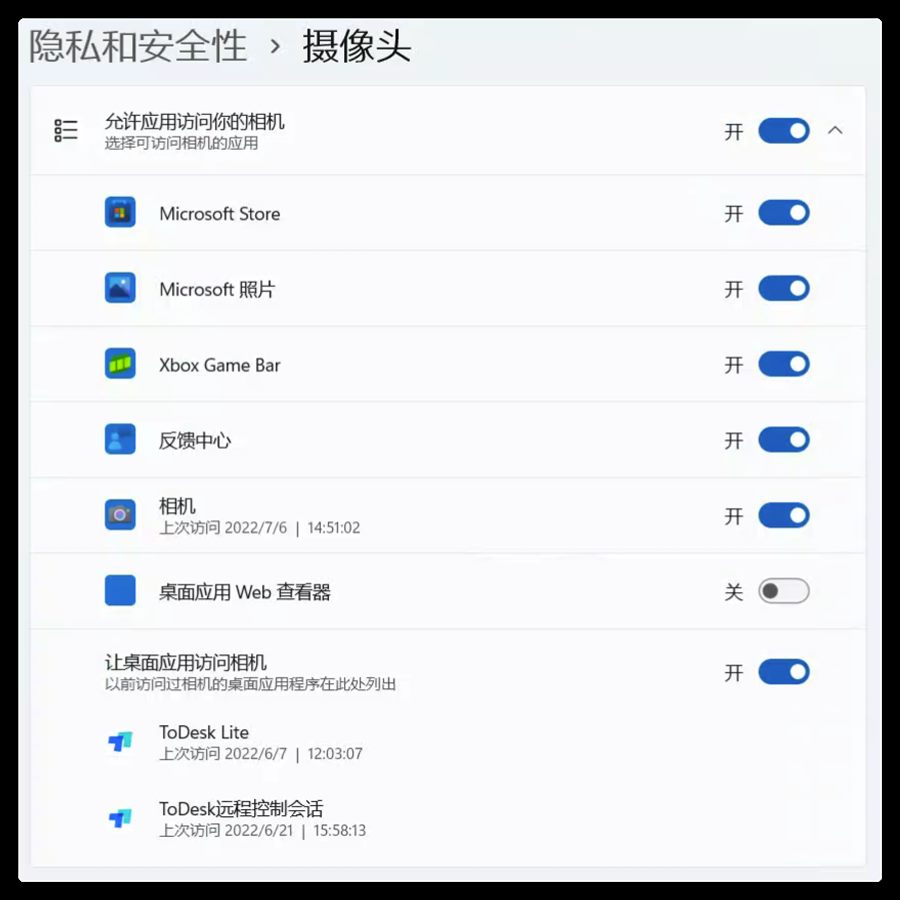
- 检查系统的摄像头权限是否允许 ToDesk 使用。
- 确认摄像头没被其他程序占用(如会议软件、直播软件)。
- 被控端以管理员运行,并确认摄像头本身在系统里工作正常。
资料来源
- ToDesk 帮助中心 · 远程打印/摄像头
- ToDesk 官方帮助中心