
 发布时间:2021-11-19
 阅读量:12,092
登录界面时遇到「Windows 11 上的 ToDesk远程连上是黑屏、看不到画面」,先别急着卸载重装或换软件,这种情况大多是网络、权限或设置的问题,按下面几步自查通常能解决。
Windows 11 上的 ToDesk远程连上是黑屏但能操作,最常见是权限、Mac 授权或显卡问题,而不是没连上。下面按最高频的原因逐个排。
一步步排查
- 连上黑屏但能操作,先在被控端用管理员权限运行 ToDesk,权限不足最常见。
- 切换全屏或分辨率突变导致黑屏,断开重连一次刷新画面。
- 实在不行降低画质、关硬件加速再试,或重装被控端显卡驱动。
- 被控是 Mac:到「系统设置 → 隐私与安全性 → 屏幕录制/辅助功能」给 ToDesk打勾授权,改完重启 ToDesk。
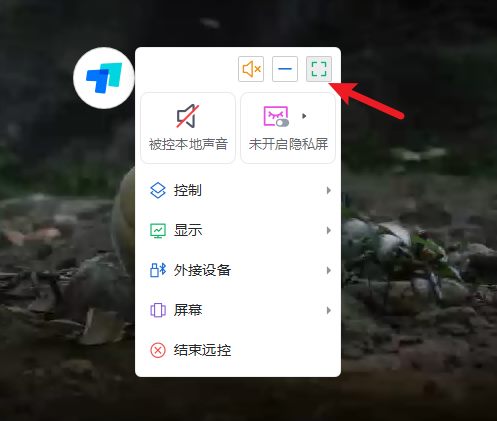
黑屏 ≠ 没连上:能操作只是看不到,八成是权限(管理员/Mac 授权)或显卡问题。先补权限、再动显卡,最后才怀疑网络。
还是没解决?
如果上面都试过仍未解决,建议记下Windows 11 上的 ToDesk、两端的系统与 ToDesk 版本号、网络环境(同网/公网/流量)以及问题复现步骤,通过 ToDesk 客户端内的反馈入口或官方帮助中心、在线客服提交,方便定位。涉及账号、付费、无人值守等敏感操作请走官方渠道,谨防第三方冒充。
本条为常见问题参考,据 ToDesk 官方帮助中心公开说明与通用排查经验整理;具体功能入口、按钮名称、权限项以你当前的 ToDesk 版本与设备系统为准。待核实处请以官方最新说明为准。
资料来源
- ToDesk 官方帮助中心
- ToDesk 常见问题(功能使用/支付/下载安装)