
 发布时间:2023-05-21
 阅读量:25,354
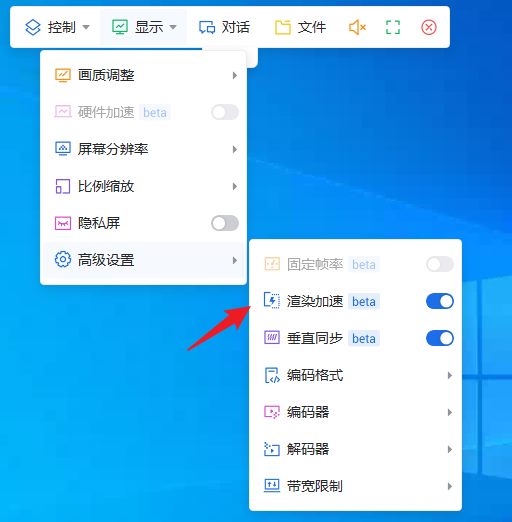
很多人在多屏切换时问到「家里电脑远控公司电脑画质和流畅度怎么平衡」,下面按 ToDesk 的实际操作和官方说明整理了要点,附操作示意图。
想让 ToDesk 远程又流畅又够用,关键在画质模式和硬件编码的取舍。下面讲清怎么设置最顺手。
具体怎么做
- 想要流畅:连接后点顶部工具栏「画质」→ 选「流畅优先」或自定义,把分辨率、帧率、画质往下调。
- 被控端开硬件加速/硬件编码(需独显),编解码交给显卡,CPU 压力小、更流畅。
- 关掉被控端花哨特效(动画、透明、动态壁纸),带宽都用在画面上。
- 性能版/会员可锁更高帧率(如 144/360FPS)和低延迟专线,游戏、剪辑场景差别大。
一句话记住:ToDesk 的流畅度=网络 + 画质设置 + 被控性能。网络是地基,地基不行再怎么调画质也有限;能插网线就别用弱 Wi-Fi。
还是没解决?
如果上面都试过仍未解决,建议记下家里电脑远控公司电脑、两端的系统与 ToDesk 版本号、网络环境(同网/公网/流量)以及问题复现步骤,通过 ToDesk 客户端内的反馈入口或官方帮助中心、在线客服提交,方便定位。涉及账号、付费、无人值守等敏感操作请走官方渠道,谨防第三方冒充。
本条为常见问题参考,据 ToDesk 官方帮助中心公开说明与通用排查经验整理;具体功能入口、按钮名称、权限项以你当前的 ToDesk 版本与设备系统为准。待核实处请以官方最新说明为准。
资料来源
- ToDesk 官方帮助中心
- ToDesk 常见问题(功能使用/支付/下载安装)