
 发布时间:2023-05-25
 阅读量:32,962
关于「批量管理多台设备时公司要合规时如何使用隐私屏」,这里把入口、条件、限制和注意事项一次说清,照着做就行。
隐私屏能在远程时把被控物理屏变黑,防旁人偷看。下面讲清怎么开、怎么自定义。
具体怎么做
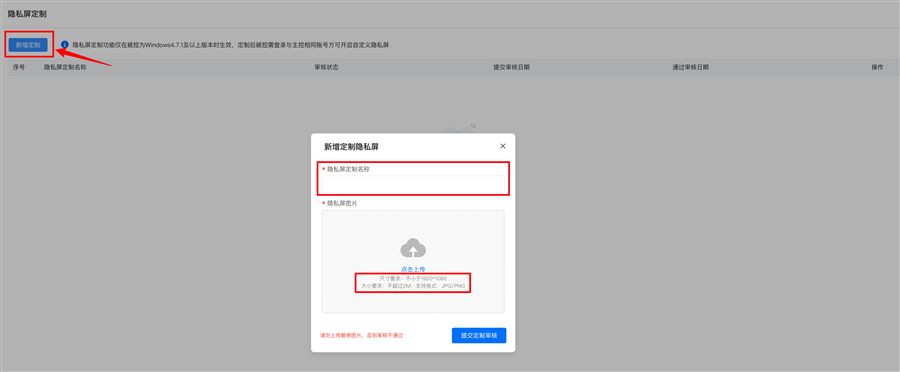
- 隐私屏:远程时把被控的物理屏幕变黑,旁人看不到你在操作什么,保护隐私。
- 远程结束自动恢复被控正常显示。
- 连接后在工具栏找「隐私屏/黑屏」开启;部分机型需装对应驱动或支持的显卡。
- 自定义隐私屏:可设显示自定义画面/文字,或仅黑屏,按设置项选。
安全别偷懒:无人值守相当于给电脑开了常开的门,务必配强安全密码 + 二次验证 + 白名单,并定期看连接记录。
还是没解决?
如果上面都试过仍未解决,建议记下批量管理多台设备时、两端的系统与 ToDesk 版本号、网络环境(同网/公网/流量)以及问题复现步骤,通过 ToDesk 客户端内的反馈入口或官方帮助中心、在线客服提交,方便定位。涉及账号、付费、无人值守等敏感操作请走官方渠道,谨防第三方冒充。
本条为常见问题参考,据 ToDesk 官方帮助中心公开说明与通用排查经验整理;具体功能入口、按钮名称、权限项以你当前的 ToDesk 版本与设备系统为准。待核实处请以官方最新说明为准。
资料来源
- ToDesk 官方帮助中心
- ToDesk 常见问题(功能使用/支付/下载安装)