
 发布时间:2019-01-09
 阅读量:92,110
设备显示离线时想搞清楚「企业合规审计场景怎么设置免密连接」,下面把该场景下的做法、前提和注意点一次列全。
无人值守(免密远程)是长期远控自己设备的核心。下面讲清怎么设安全密码/免密、怎么让被控常驻在线、安卓要注意什么。
具体怎么做
- 无人值守 = 免密远程:在被控端 ToDesk「设置 → 安全」里设一个安全密码,之后用它连接就不用对方确认。
- 安全密码要设强一点,无人值守相当于常开的门,配合二次验证更稳。
- 企业/团队版可由管理员统一给一批设备配置免密和权限。
- 更省事的是登录同一个账号 + 开启免密:把设备加进自己账号的设备列表,连自己的设备免密直连。
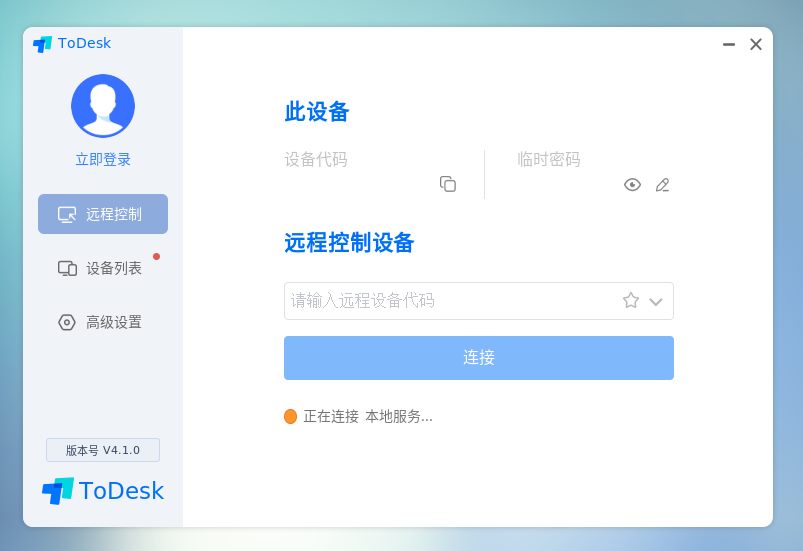
无人值守两件套:①被控端设安全密码或登同账号免密;②让它开机自启、不休眠、常驻在线。少一样,人不在时就连不上。
还是没解决?
如果上面都试过仍未解决,建议记下企业合规审计场景、两端的系统与 ToDesk 版本号、网络环境(同网/公网/流量)以及问题复现步骤,通过 ToDesk 客户端内的反馈入口或官方帮助中心、在线客服提交,方便定位。涉及账号、付费、无人值守等敏感操作请走官方渠道,谨防第三方冒充。
本条为常见问题参考,据 ToDesk 官方帮助中心公开说明与通用排查经验整理;具体功能入口、按钮名称、权限项以你当前的 ToDesk 版本与设备系统为准。待核实处请以官方最新说明为准。
资料来源
- ToDesk 官方帮助中心
- ToDesk 常见问题(功能使用/支付/下载安装)