
 发布时间:2020-08-02
 阅读量:77,819
Windows 11 上的 ToDesk想免密连自己设备时这个问题(远程开机 Wake On Lan 怎么配置)答案其实不复杂,关键是找对入口、看清规则,下面分点讲明白。
远程开机靠 Wake On Lan,需要 BIOS 开启 WOL + 同网段有台在线设备做唤醒代理。下面讲清怎么配。
具体怎么做
- 远程开机靠 Wake On Lan(网络唤醒):需要被控主板/网卡支持并在 BIOS 里开启 WOL。
- 在 ToDesk 设备的远程开机设置里,按引导绑定同网段的在线设备、开启 WOL。
- BIOS 里开 Wake on LAN / PME,网卡属性里也允许"魔术包唤醒",并关掉快速启动。
- 电脑要接着电源、网线(WOL 对无线支持有限),纯断电状态无法唤醒。
- 蓝屏/死机属系统卡死,WOL 唤醒的是关机/睡眠状态;死机一般得物理重启或用带外管理。
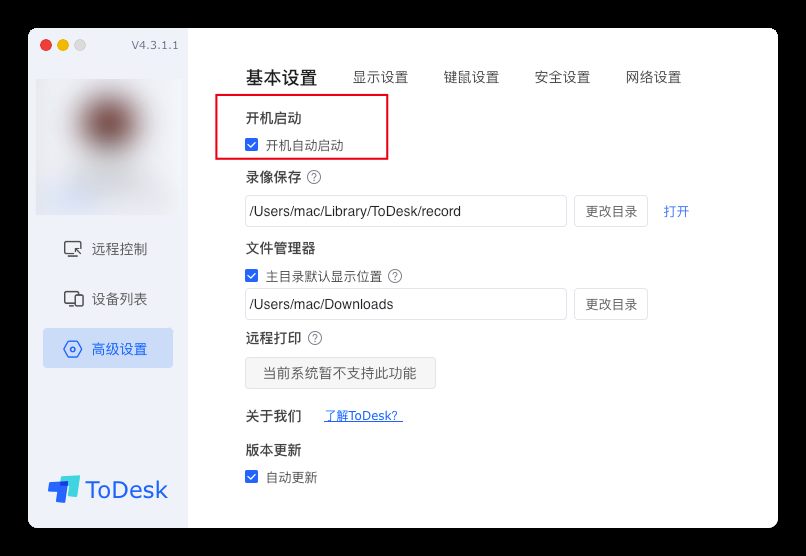
无人值守两件套:①被控端设安全密码或登同账号免密;②让它开机自启、不休眠、常驻在线。少一样,人不在时就连不上。
还是没解决?
如果上面都试过仍未解决,建议记下Windows 11 上的 ToDesk、两端的系统与 ToDesk 版本号、网络环境(同网/公网/流量)以及问题复现步骤,通过 ToDesk 客户端内的反馈入口或官方帮助中心、在线客服提交,方便定位。涉及账号、付费、无人值守等敏感操作请走官方渠道,谨防第三方冒充。
本条为常见问题参考,据 ToDesk 官方帮助中心公开说明与通用排查经验整理;具体功能入口、按钮名称、权限项以你当前的 ToDesk 版本与设备系统为准。待核实处请以官方最新说明为准。
资料来源
- ToDesk 官方帮助中心
- ToDesk 常见问题(功能使用/支付/下载安装)