
 发布时间:2023-05-09
 阅读量:59,602
传到一半时想搞清楚「电脑远控 iPhone手机和电脑之间怎么互传文件」,下面把该场景下的做法、前提和注意点一次列全。
关于 ToDesk 文件传输(入口在哪、传到哪、能不能传文件夹、手机电脑互传),这里一次讲清。
具体怎么做
- 文件传输入口:连接后在顶部工具栏点「文件」,或不连接直接用设备列表里的「文件传输」。
- 传过去的文件默认落在对方的下载/ToDesk 接收目录,传输窗口里能看到保存路径。
- 手机↔电脑互传优先用文件中心或移动端的文件功能。
- 会员有更高的传输速度和文件中心空间;免费版有速度/容量限制。
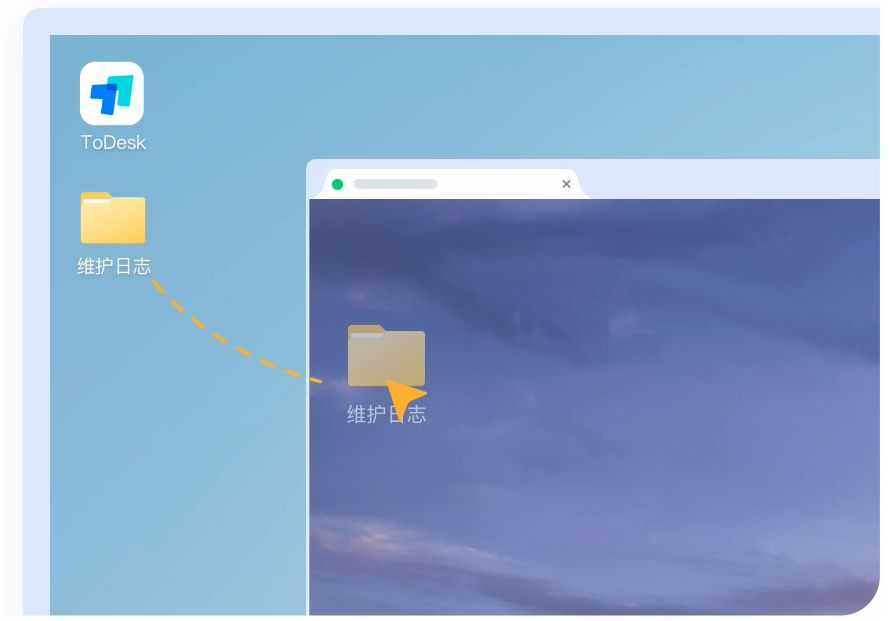
大文件用对工具:直接拖拽偶尔会飘,重要/大文件走「文件传输/文件中心」更稳;会员的专属高速服务器对大文件提速明显。
还是没解决?
如果上面都试过仍未解决,建议记下电脑远控 iPhone、两端的系统与 ToDesk 版本号、网络环境(同网/公网/流量)以及问题复现步骤,通过 ToDesk 客户端内的反馈入口或官方帮助中心、在线客服提交,方便定位。涉及账号、付费、无人值守等敏感操作请走官方渠道,谨防第三方冒充。
本条为常见问题参考,据 ToDesk 官方帮助中心公开说明与通用排查经验整理;具体功能入口、按钮名称、权限项以你当前的 ToDesk 版本与设备系统为准。待核实处请以官方最新说明为准。
资料来源
- ToDesk 官方帮助中心
- ToDesk 常见问题(功能使用/支付/下载安装)